 まかないパパ
今使っているiPhoneを新しくしたいんだけど、自分じゃデータ移行とかできないのでお願いしたい。
ということで、父のスマホを機種変更することになりました。
- 旧端末・・・iPhone XS 64GB(ドコモで購入)iOS 18.4
- 新端末・・・iPhone17 256GB(Apple storeで購入)iOS 26
※Apple Watchも使用中。
新しいスマホはiPhone17が良いということで、Apple sotreで購入。Apple sotreは全部SIMフリー機種です。
まかないパパケース、保護フィルム、その他必要な物があったら選んで購入してほしい。
とのことだったので、ケース、保護フィルム、電源アダプタをこちらで選んで購入。
今使っているiPhoneのケースの背面にリングが付いていたので、今回もリング付きでリング一体型にしました。


 ポチップ
ポチップ
 ポチップ
ポチップ
 ポチップ
ポチップ
今回行った全体の流れ
- iPhoneのデータ移行
- eSIM転送
- LINEの移行
- dアカウントの設定(ドコモユーザーのため)
- ドコモメールの復旧(ドコモユーザーのため)
- アプリの確認
事前に色々(web&Youtube)と調べて、上記の流れで作業するのが失敗も少なそうで良さげでした。
普段自分が使っているスマホではなく、人のスマホだし勝手が違うので奮闘する未来は見えていましたけど。
面倒だったのは、何かを設定したりアクセスしたりするときにFace ID認証が入るので、その度に父にお願いしなければいけなかったことです。
いくら親子といっても顔は違いますから、僕の顏じゃFace IDは認証してくれません。
それに面倒な設定がもう1つありました。というか、このSIMの対応が難なく進めば全体的に難しいことは特にありませんでした。
iPhone17から物理SIMが廃止になって、eSIMのみになった。
旧端末のiPhoneXsには物理SIMが入っている。
要はアナログが廃止になって、デジタルのみになったということです。
ということは、アナログからデジタルにするための対応が必要になるということです。
iPhoneXsからiPhone17へデータ移行開始
まず初めにiPhoneXsからiPhone17にデータ移行をしました。
このデータ移行はとても手軽で簡単です。
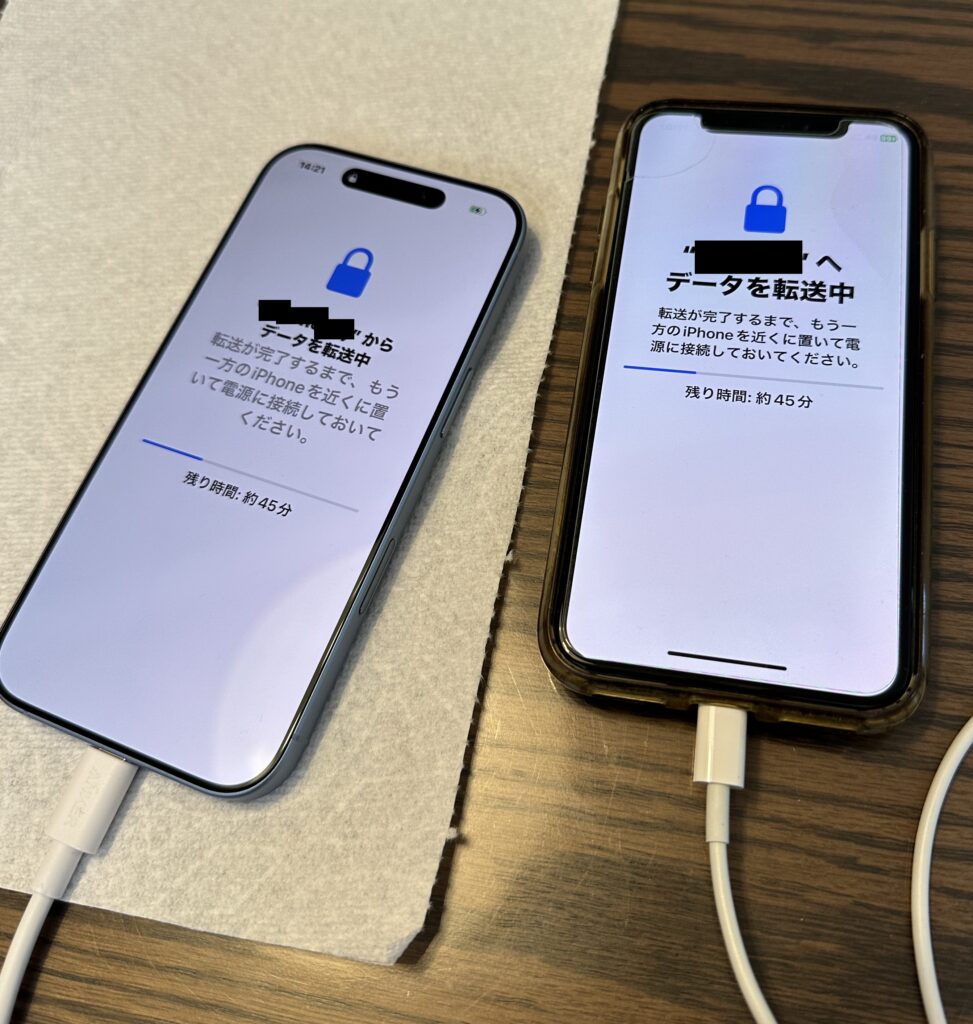
以前だったらPC内に一度iPhoneのデータをバックアップして、それを新端末に戻して———みたいな作業をしていたのですが、今はそんなことをする必要はないのです。
旧端末と新端末を隣同士に並べて、以下の条件が揃っていれば、かざしたり画面の指示に沿っていくだけで問題なくデータ移行ができるのです。最高すぎますわ。
- 旧端末、新端末のiOSが12.4以上であること。
- BluetoothとWi-FiがONになっていること。
- 新端末が初期化されている状態であること。
ただし注意点があって、LINEのようなアプリは移行方法が違うので、後で個別設定してあげないと新端末では使用できません。
それでも、ほとんどのアプリは問題なく移行できちゃうのでそこまで心配する必要はないと思います。
LINEのバックアップはデータ移行前にしておいても良いし、後でも良いです。
僕は念のためデータ移行前にLINEのバックアップを作成しておいて、eSIM移行後にもう一度バックアップを作成しました。
- データ移行中にiOSのアップデート画面が出てきたら、iOSのアップデートを優先する。
(データ移行は最初からやり直しになるが、最初からやり直してもデータ移行は失敗しない) - 転送の段階でApple Watchのペアリングも転送可能。(充電はしておくこと)
- データ移行中にeSIMクイック転送うんぬんが出てもキャンセルして、データ移行が完全に終わった状態でeSIMクイック転送をすること。
データ移行が完了すると、新端末の画面が旧端末と同じ画面になると思います。
続々と新端末の方でアプリのダウンロードが始まるので、ダウンロードが完了するのを待ちましょう。
eSIMクイック転送で奮闘
データの移行が完了したら、次はいよいよSIM移行です。
しかし、今回はここで躓いてしまいました。
物理SIMからeSIMへの移行は「eSIMクイック転送」という方法で簡単に行える———はずなのです。
事前にweb&Youtube&ChatGPTで調べてみると、情報が錯綜していました。
「iPhoneXsからiPhone17へのeSIM移行は可能!」と「iPhoneXsからiPhone17へのeSIM移行は不可!」とか。
「大手キャリア(ドコモ・softbank・au)端末なら可能!不可能!」とか。
色々な情報が入り乱れていて、どれが本当なのか分からない状態でした。
それにiPhoneXsからiPhone17へのeSIM移行が成功した!って書いてあっても細かい条件まで書いてないので、自分の条件が当てはまるのかも推測するしかなかったり。
でも、iPhoneXsは?ってなると意見が分かれる。一体どういうことなのか。
結局、機種変更するのは自分の使用している端末じゃないので、当日に確認しながら進めるしかない!という結論になりました。
- iPhone Xs 64GB
- iOS 18.4
- キャリアはドコモ。ドコモショップで2019年に機種変更。
- SIMロックあり。
- Apple pay関連は使っていない。
- 料金プランはギガライト(今はもうないプラン)
- iPhone 17 256GB
- iOS 26
- SIMフリー(Apple storeオンラインで購入)
eSIMクイック転送開始!
旧端末から新端末へのデータ移行がいったん完了したので、さっそくeSIMクイック転送を始めてみる。
データ移行時と同じように端末同士を隣に並べる。
最初は新端末側で操作します。
- 設定→モバイル通信→モバイル通信を設定
- eSIMの設定画面が開く。
- 近くのiPhoneから転送、QRコードから転送、Androidから転送の3つの選択肢が表示される。
- 「近くのiPhoneから転送」を選択。
ここから旧端末側で操作します。
- 「電話番号を転送」という表示が出るので、「続ける」を選択。
- 検証コード6桁を入力する画面になる。(入力するコードは新端末に表示される)
と、ここまでは良かったんです。
本来であれば、ここから新端末側に「電話番号を転送」という画面が表示され、「iPhoneから転送」を選択して画面の指示通りにすれば転送が始まっていくのです。(転送後は、物理SIMは使えなくなります。)
しかし、今回は検証コード6桁を入力したら下記の画面が出てしまいました。
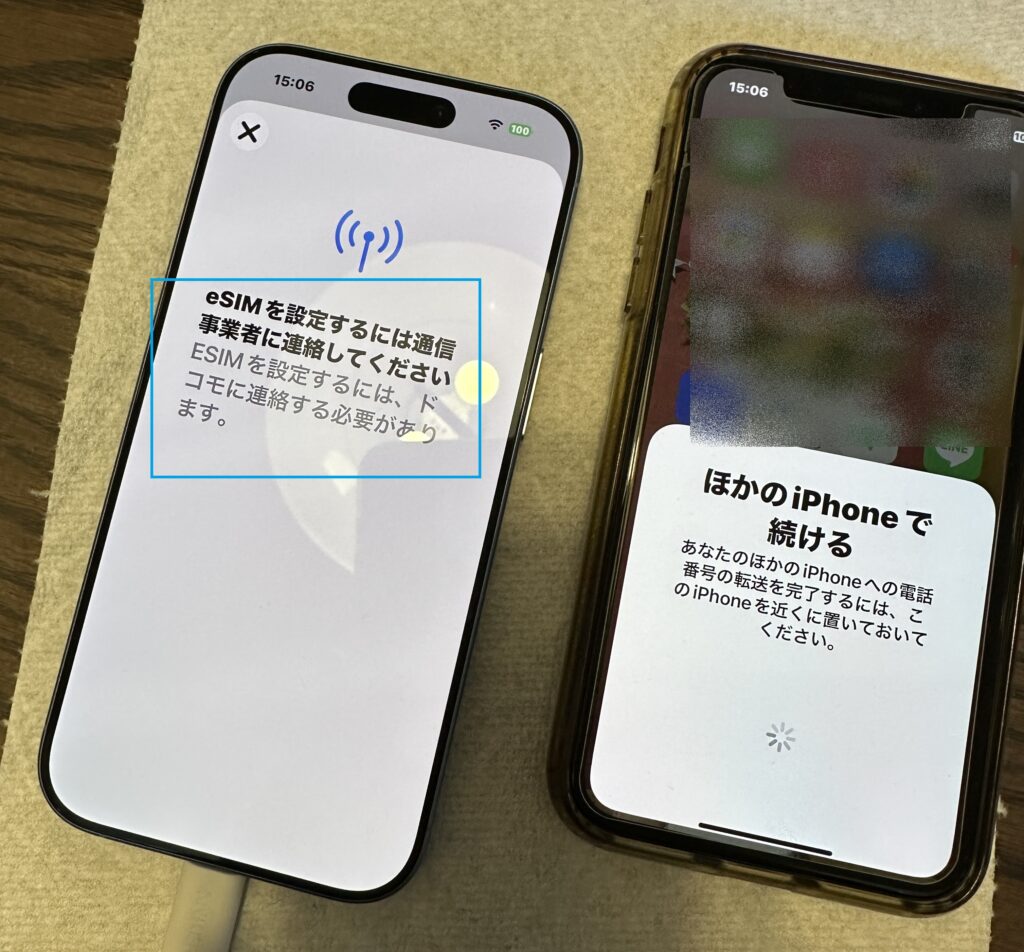
eSIMを設定するには通信事業者に連絡してください
ESIMを設定するには、ドコモに連絡する必要があります。
eSIMクイック転送、できず・・・!!!!
しかし落胆するにはまだ早いです。
こうなりそうなことはある程度予想していたので、ここから色々と試していく必要があるわけです。
SIMロック解除とiOSのアップデートをする
そういえば、この旧端末(iPhoneXs)は7年前くらいにドコモショップで機種変更したって言ってたような…。
ということは、端末購入もドコモショップでしたのかもしれない。
その頃ってまだSIMフリーじゃなかったような気がする…という僅かな閃きにより旧端末を調べてみると、推測通りSIMロックがかかっていました。
ということで、SIMロックを解除。(オンラインにて無料)
ついでにiOSの最新アップデートがきていないか確認し、きていたのでアップデート。
よし、この状態でもう一度eSIMクイック転送をしてみよう。
これはいけるんじゃないか?と期待しつつ先ほどと同じ作業をしていく。
「eSIMを設定するには通信事業者に連絡してください
ESIMを設定するには、ドコモに連絡する必要があります。」
結果は、同じ。eSIMクイック転送できず!
まだ何かが間違っているようだ。
再起動して試したけど駄目でした。
めげずにeSIMクイック転送を試すも駄目
次に思いついたのは、「旧端末に入っている物理SIMをeSIMに変更してからeSIMクイック転送をしてみよう。」という策。
合っているのか合っていないのか分からないけど、どこかのサイトに書いてあったような気がするしやってみるしかない。
ということで、オンラインで旧端末の物理SIMをeSIMに変更する手続きを行った。料金プランはそのままで、eSIMの発行手続きってやつです。(オンラインなら手数料は無料)
eSIM発行の際、EID番号というものが必要になります。
EID番号はeSIMの利用に必要となる識別番号で、端末ごとに異なる32桁の数字。
書くのは省きますが、手順通り進めると旧端末でeSIMが使用可能となりました。
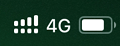
旧端末の画面右上のアンテナ表示が2つになったのを見て、「あれ?なんか違和感。これやり方間違っているんじゃ?」と思い始めましたが、後の祭り。
とりあえず、eSIMにはなっているのでこの状態でもう一度、iPhoneを隣同士に並べてeSIMクイック転送をしてみる。
「eSIMを設定するには通信事業者に連絡してください
ESIMを設定するには、ドコモに連絡する必要があります。」
結果は、またまた同じ。eSIMクイック転送できず!
さっきのアンテナ表示の違和感が気になったので調べてみると、どうやらデュアルSIM状態のようでした。なぜか同じ電話番号で。
たしかに、iPhoneXsは物理SIMとeSIMが使えるデュアルSIM対応端末なのですが、両方のSIMを使っている状態ではないはずなのに両方使っている状態と認識されている?何か勘違いしているのかも。
実際に旧端末のモバイル通信設定欄にはAとBの2つの回線が存在している状態。で、どちらかをオフにすると電話が受信できない状態になる。
ということは、見た目はデュアルSIMだけどeSIM単体で動いている状態っていうことなのか?と調べても全然出てこないので、もうそういうことにしました。
どちらにせよ、eSIMクイック転送はできていないので違う方法を探すことにしました。
まだまだめげずにeSIMクイック転送に挑戦
端末を並べてeSIMクイック転送ができないのならば、QRコードを読み取ってeSIMを設定する方法をやってみよう。
ということで、今度は新端末のEID番号を使ってeSIMを再発行してみることにした。
再発行は成功し、設定手順URLが書かれたメールが届く。
URL先には、eSIMプロファイルのQRコードがあった。
旧端末の発行時には、確認コードが書かれたSMSが届いたのだけど、一向に届かない。
もしかして、確認コードって1回だけしか届かないのかな?と思い、設定を続ける。
これがよくなかった。
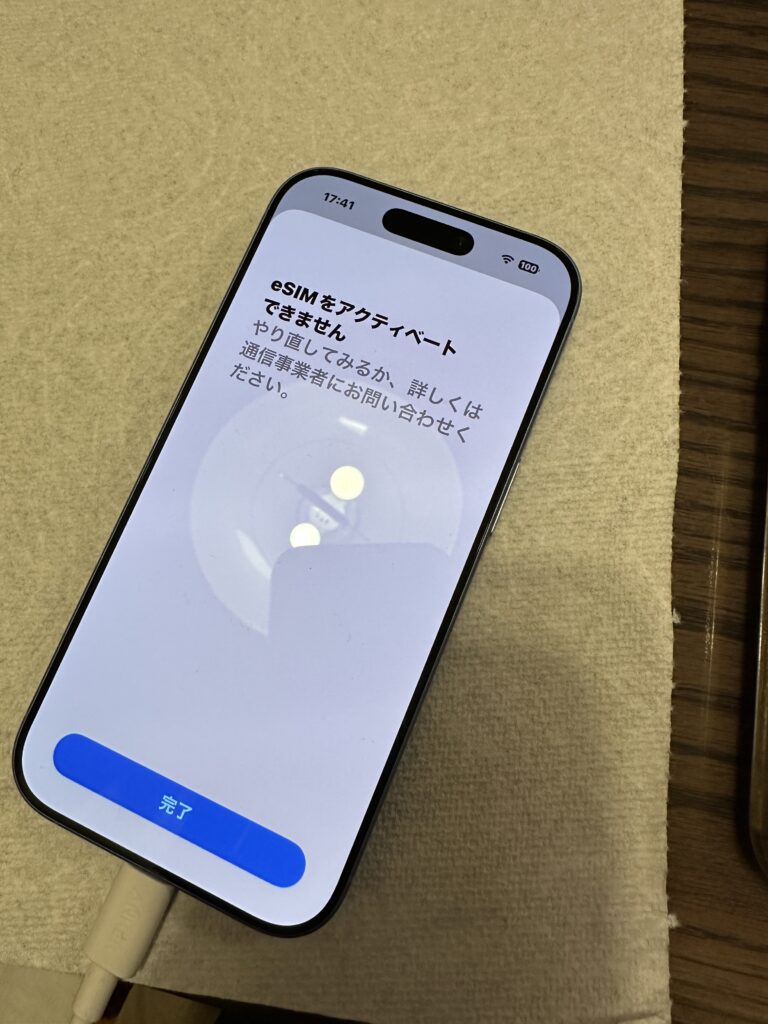
QRコードを読み取って、確認コードを入れてみて、何だかさっきとは違う感じで進んでいるのでいけるかもしれないと期待を膨らませていたら、この画面でした。
「eSIMをアクティベートできません」
やり直してみてって書いてあったので2~3回やり直したんですが、同じ画面になってしまうだけでした。うーむ。
「どうしたらいいんだ。もう手がない。」と打ちひしがれていると、SMSが届いた音がしました。
そこには「確認コードのお知らせ」と書かれたメッセージが。
「えっ!?今?もう再発行手続きから50分以上経ってるんだけど…。」
つまり、間違った確認コードで作業を進めていたのでした。
再度、新たに届いたその確認コードを使って作業を進めてみるも、「このコードは有効期限が切れています」と表示され先に進めない状態になってしまいました。
ここで心のどこかで、少し何かが折れる音がしました。
心は折れそうになるがまだまだ足掻く
この時点で半ば諦め状態でしたが、まだ足掻きます。
もう一度、eSIM再発行処理をしよう。
ということで、eSIMの再発行手続きをすることにしました。
———が、結果は以下。
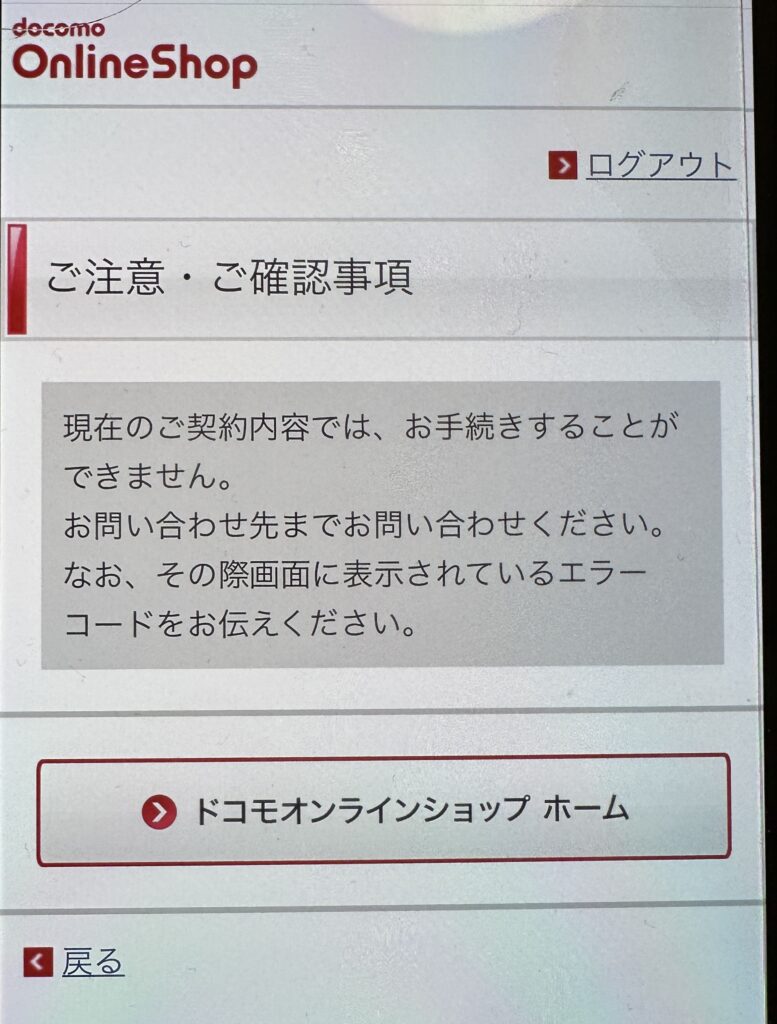
what!?
どゆこと!?
「現在のご契約内容では、お手続きすることができません。お問い合わせ先までお問い合わせください。なお、その際画面に表示されているエラーコードを伝えてください。」
もちろん、画面にはエラーコードなるものは表示されていない。
旧端末の契約プランは「ギガライト」と呼ばれるもので、今はもう契約できないプランです。それが何か邪魔をしているのか?と考えます。
しかし、現行プランそのままでeSIMに変更できると書いてあるし、これは関係ないのかもしれない。
もしかしたら、eSIMは発行されている状態だから、さらに重複して発行しようとしているために弾かれているのかもしれないと思いました。
webで調べてみると、eSIM発行をいったんキャンセル・返品すると、もう一度eSIMが再発行できると書かれているものがありました。
真偽は不明ですが、今の状態では進まないのでやってみることにしました。
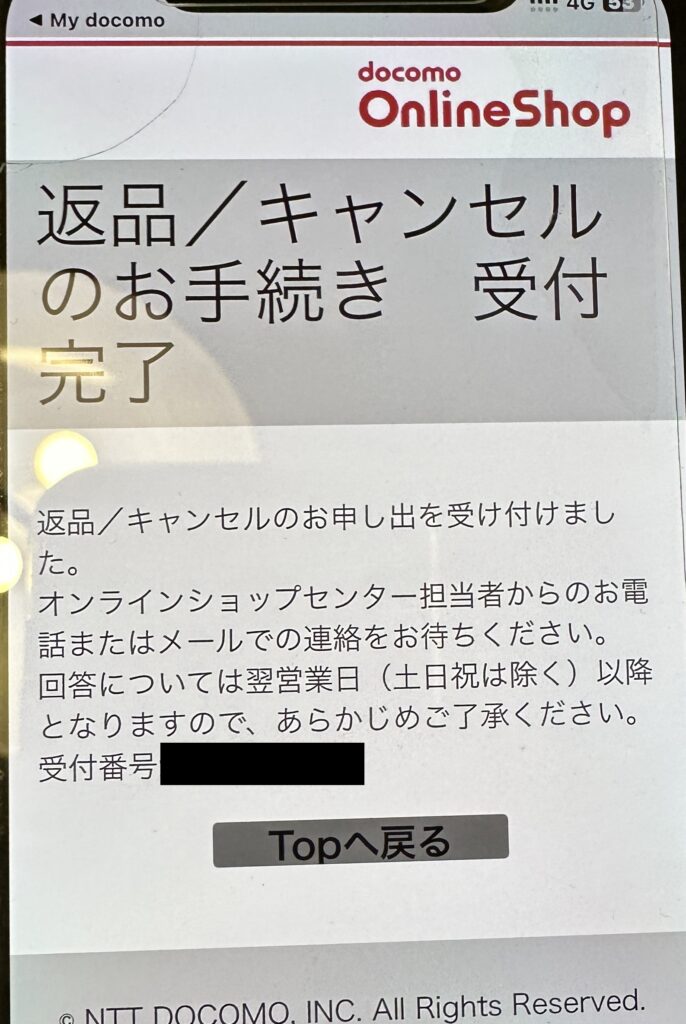
これでeSIMを再発行できるはず。
そしてもう一度、eSIMを再発行してみる。
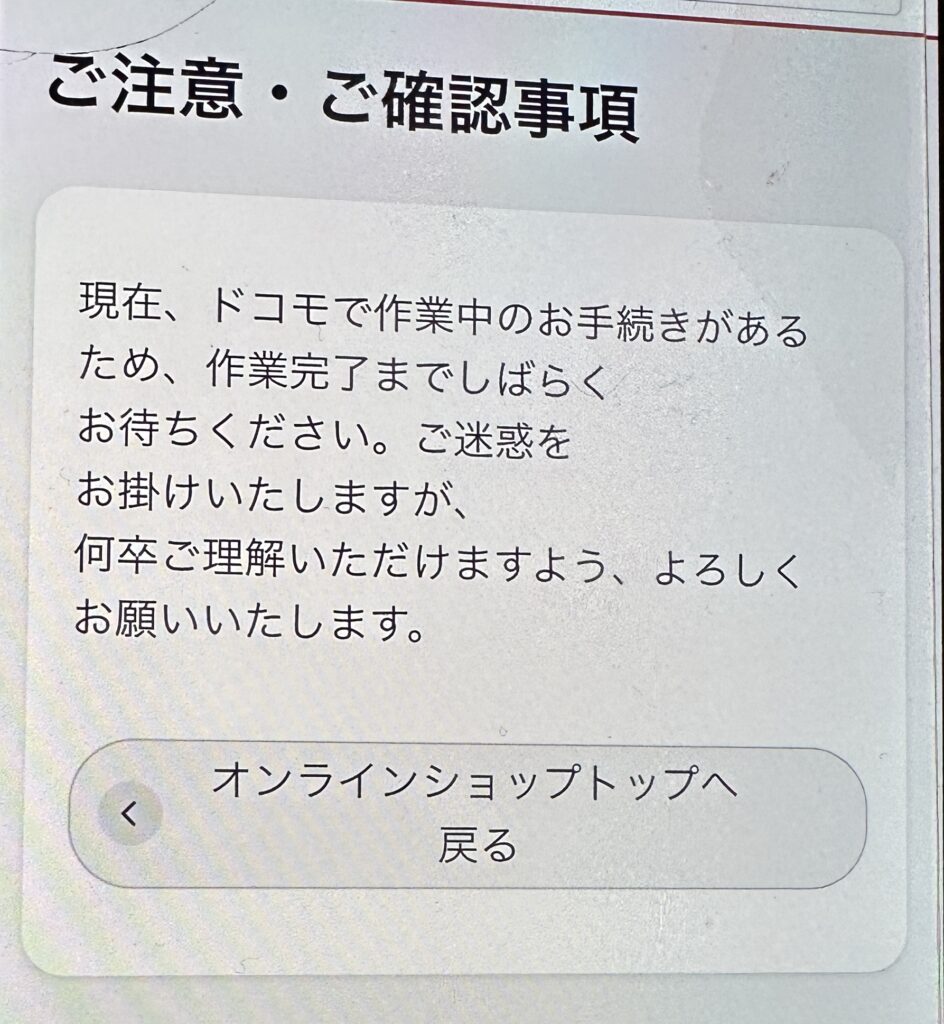
あ、おわた。
直感的にそんな感じがしました。
これはもう今日は設定できない。
その後、1時間おきに再発行してみましたが、同じ画面になってしまい詰み状態。ドコモサポートに電話しても一向に繋がらない状態。
ここで、「明日、朝一でドコモショップに行くかー」という思いが芽生えます。
現在の端末状態
- 旧端末(iPhoneXs)→使用可能。
- 新端末(iPhone17)→データ移行は完了している。Wi-Fiを使用すればアプリは使える状態。電話とモバイル通信×。
結局、翌朝にeSIM再発行をしてみるものの、表示される画面は変わらず。
諦めてドコモショップに行くことにしました。
スマホの機種変は全部自分で解決する!と今までやってきましたが、初めての敗北です。悔しい。
別に「敗北を知りたい」ってわけじゃないんですけどね。
ドコモショップへ行く
最寄りのドコモショップの開店時間に入店できるように、父と一緒に実家を出る。
前日に予約サイトで申し込もうとしたが、「予約満員です」と書かれていたため予約は断念。
当日ドコモショップに行って、「満員で無理です!」と言われたら諦めて帰宅するしかないし、少し時間がかかっても良いから対応できるなら待つしかないと思っていました。
到着するとすでに何人か並んでいます。どうやら高齢者ばかりの印象。
 ショップ店員さん
スマホ勉強会に予約している方は先にお入りください。
ショップ開店と同時に店員さんが声をかけ、後ろに並んでいた高齢者グループが店内に入っていった。
ショップ店員さん次は本日予約している方、お入りください。
何人か入店していく。
残ったのは僕らを含め7~8人。
ショップ店員さんでは、予約なしの方は入口で受付しますので、順番に中にお入りください。
ようやく僕らの番がきた。
 受付
受付本日はどのような御用件でご来店ですか?
機種変更に伴うeSIM関連と伝えると、記入用紙を渡された。
受付では、こちらに契約者様の電話番号等を記入してお待ちください。
契約者は父だが、僕が代理で記入していく。記入用紙の半分以上は、アンケートだった。
ドコモ光を使用しているかとか、ドコモ電気を使っているかとか、家族の使用スマホは何かとか。
eSIM移行の対応をしてもらう
15分くらい経った頃に店員さんに呼ばれて移動する。思っていたよりも早く呼ばれた。
 ショップ店員さん
えーと、本日はeSIM関連とのことですが…
僕は一連の説明をした。
ショップ店員さんあー、なるほど。では確認しますのでご契約者様の4桁の暗証番号をご入力ください。
そう言われて、父の方を見るものの、何の暗証番号か分からない様子だったので僕が入力。
ドコモで使用する4桁の暗証番号はネットワーク暗証番号しかないと思います。
他にドコモで使用する暗証番号というと、dアカウントの暗証番号(パスワード)になるわけですが、そちらは4桁ではないので必然的に店員さんが入力してほしかったのはネットワーク暗証番号ということになります。
ショップ店員さんあれ?eSIMの発行は終わってますね。あとは設定するだけですね。
その設定がうまくいかないのです。それにキャンセルもしてしまっていることを伝えると…
ショップ店員さん特にキャンセル扱いにはなってませんね。ドコモオンラインの方はこちらでは分からないので、お客様側でご確認ください。
「わかりました。」
キャンセル扱いにはなってないのか。
キャンセル受付メールはきていたけど、完了メールじゃないからまだキャンセルになっていないということなのか。
ショップ店員さんこのままこちらでeSIMの設定しちゃっても良いですか?
「はい、よろしくお願いします。」
もう全て店員さんに委ねることにした。色々と質問したいこともあるけど、ここはグっと我慢。
一応、旧端末と新端末を置いた状態で作業をしてくれるので、何をしているのかは店員さんの手元を見れば分かるのでしばらく見ていると。
ショップ店員さん恥ずかしいです、そんなに見つめないでください…。
ということはもちろんなく、昨日僕が躓いたところまで作業を進めていた。
そして同じ画面が出る。
そう、その画面になっちゃうんだよ、そこからどうすれば良いんですか!?って聞きたかったけど、ここもグっと我慢。
すると店員さんがPCでカチャカチャ何かをし始めた。こちらからは何をしているのかさっぱり分からない。
見たい、けど見れない。
しばらくすると、無事にeSIMの移行が完了。電話の送受信テストもOK。
ショップ店員さんはい、終わりました。これで使えるようになりましたよ。
「ありがとうございます!!!」
心の底からの感謝。もう感謝の正拳突きをしたいくらいに。
「これで旧端末のSIMはもう使えない状態ってことですよね?」
ショップ店員さんはい、そうなります。
良かった。本当に良かった。
これで作業を一気に進められる。
LINEのデータ移行をする。
もっと時間がかかるかと思っていたドコモショップも、30分以内で終わって帰宅。
ここからはもう迷うことなく作業が進められるので、一気に進めることにしました。
- 旧端末のLINEを開き、設定→トークのバックアップをする。
- 設定→アカウントを開いて、電話番号・メールアドレス・パスワードを確認。
- バックアップ用のPINコードも分かればメモっておく。
- 新端末のLINEを開く→「おかえりなさい、〇〇!」と表示されているので「本人確認をする」。
- 「電話番号でログイン」を選択。
- LINEに登録している電話番号を入力。
- 電話番号にSMSで認証番号が送られる。(数字6桁のコードが届く)→認証番号を入力。
- パスワードを入力する(旧端末のLINEで確認したパスワードのこと)
- 友達追加設定が出てくる→チェックを入れない。(チェックを入れると連絡先全員にLINEが届いてしまうので)
- 移行完了!
という手順でやろうとしたんですが、手順通りにいかないのはいつものこと。
LINEトークのバックアップは前日に一度してあったのですが、今回eSIMの移行に手間取ったことにより、前日~ドコモショップから帰ってくるまでの間にLINEが何通か届いていたんです。
その分のトークもバックアップしておかないといけないので、もう一度トークのバックアップをしようと思ったら、30%進んだところでエラーが出ました。
本体再起動した後に3~4回バックアップしてみたけど、結果は同じ。
ということで、また調べてみてiCloudのデータが邪魔してるのかな?と思ってiCloudのデータ見てみると、4.99GBでパンパンのパン。
必要ないデータをさくっと消して、残り4.0GBくらいまでに減らしました。(親はiCloudが何なのか分かっていない)
そしてもう一度LINEのトークをバックアップ。今度は成功。
ほんとにiCloudが原因だったんか?と思いながらもバックアップできたからいいや、ということで先に進む。
次に、LINEアカウントの電話番号・メールアドレス・パスワードを確認してみました。
しかし、電話番号は空欄。(メールアドレス・パスワードは設定してありました)
そういえば、初めて親のLINEを使えるように設定したときに、電話番号を入力しなくても良い方法で設定していたことを思い出す。
で、そのままの状態になっているので電話番号欄は空欄だったというわけです。
このままじゃ、手順通りにLINE移行ができない…ってコト!?
答えはNO。できます、LINE移行。
・かんたん引き継ぎQRコード[公式サイト]
ということで、このQRコードで引き継ぎというものを使ってデータ移行を無事完了させました。
こういうアプリ移行って、人によって使用端末違うし環境が違うから、必ずしも1つの方法で簡単に移行ができる!っていうわけにはいかないことがあるんですよね。
「スマホはみんな使ってるし何か便利なもの!」としか認識していない人達には難しいのではないだろうか…と、やってて思いました。
うちの親は、分からないことに潔いのか、
まかないパパ色々説明されても、何も分からないから、どうすれば良いかだけを教えてくれ。
と言うだけなので、設定してる側としては気持ち助かるような気がします。「困るけど、最悪データ消えてもいいよ」ってスタンスだったし。
dアカウントとドコモメール復旧の設定をする
ドコモユーザーなので、ここでdアカウントの設定をします。
- Wi-Fiをオフにしてモバイル通信にする。
- dアカウント設定のアプリを開く。
- ご利用中のdアカウントを設定→ネットワーク暗証番号入力。
- 画面に沿って次へ次へ続ける→ログインしてパスキー端末設定を設定する。
- 生体認証または画面ロックで認証の設定が完了 →dアカウント設定完了。
- 閉じる、で完了。
ここは難なくクリア。さくさくっと。
そのままドコモメールの復旧させます。
- My docomoアプリを起動!
- 右上の三本線→メール・各種設定→iPhoneドコモメール利用設定。
- 「ドコモメール利用設定サイト」を選択→次へ→次へ→構成プロファイルをダウンロードうんぬんが出る。
- 許可する→プロファイルがダウンロードされる。
- ホーム画面に戻って「設定」アプリを開く。
- iPhone設定の提案→プロファイルを表示(iPhone利用設定)→インストールしていく。
- 確認方法はメールを開いて、ドコモメールを見てみればOK。
ドコモメールの復旧も、上記の手順で簡単に完了できました。
ここまできて、やっと終わったー!と安堵。
ちょうど昼食タイムになったので食べまくりました。納豆ご飯。
移行したアプリの確認
旧端末(iPhoneXs)から新端末(iPhone17)への移行は無事終了したわけですが、新端末は僕が使うわけではなく、親が使うものなのでアプリの動作確認も行いました。
便利になったデータ移行でLINE以外のアプリは難なく移行されているはずですが、一応チェック。
ここでチェックしておかないと、後になって「使ってみたら今まで通りに使えない!」って連絡がきて口頭で対応することになると大変なので。主に僕の精神が擦り減ります。
いくつかログイン情報を入力しないといけないアプリもあって、親に聞いてみたんですが…
まかないパパアプリのログインIDとパスワード?なにそれ?分からない。
ドコモのIDとパスワードと同じじゃないの?
というように、IDとパスワードの理解がやっぱり乏しいため大変でした。
これ、今回の話とは別ですけど、親族の介護手伝いをしているときにも感じていたことなんですが、昔と違って今はデジタル遺産が多いので、きちんと親世代にIDとパスワードを把握してもらっておくことがすごく大事だと思いました。
そしてそれらをできれば共有しておくこと。これ、すごく大事ですし、後で大変な思いをしなくてすみます。
まとめ
eSIM移行に躓いてしまい、思った以上の時間をロスしてしまいましたが、なんとか完了できて良かったです。
ショップ店員さんの時間が許せば、色々と設定方法を聞きたかったんですが、それができなかったのが残念です。
どこで手順を失敗してしまったのか、あの状態からでも自分で設定できたのか、それともやっぱりドコモショップじゃないと対応できなかったのか。
うーん、自分の中では腑に落ちてないのですごく気になります。
新機種をいじっていると、自分も新しいのが欲しくなってしまう誘惑がありますが、我慢です。ひたすらに。
- iPhoneXs→iPhone17への機種変更を親から依頼される。
- 本体のデータ移行【成功】
- eSIM移行に手こずってドコモショップで対応してもらう。
- LINEの移行【成功】
- dアカウントの設定【成功】
- ドコモメールの復旧【成功】
- アプリの確認【まあ成功】





コメントを残す